一、基本准备工作

1. 烧录系统

详情参见官方教程。可以使用昇腾官方的制卡工具Ascend devkit imager,也可以使用传统的balenaEtcher。此处不再赘述。

2. 设置SSH连接和静态IP

2.1 PC端设置(Windows为例)

通过网线连接后,一般来说对应的网络适配器是以太网。我们需要修改网络适配器的属性,从而实现静态IP。

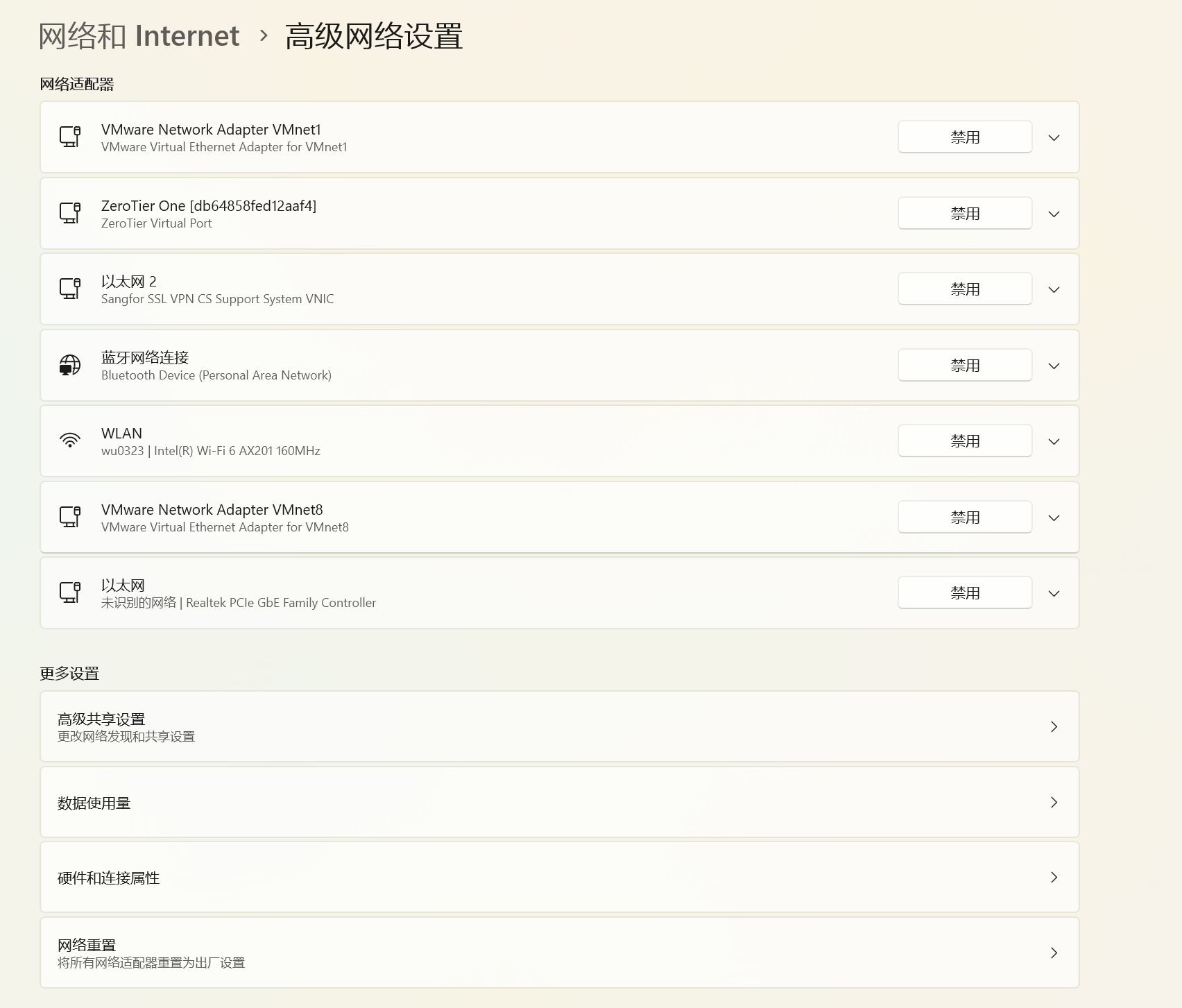
  1. 在任务栏的搜索框中输入“管理网络适配器设置”,并进入设置页面。

    或者打开“设置”——“网络和Internet”——“高级网络设置”

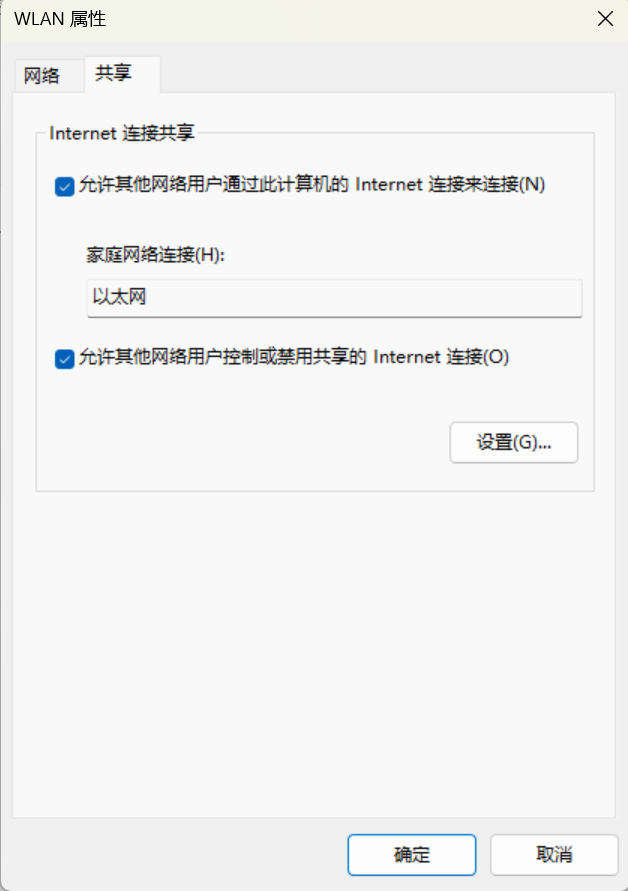
  2. 找到当前的WLAN,编辑网络适配器属性,打开共享功能,并设置共享连接的网络适配器为“以太网”:
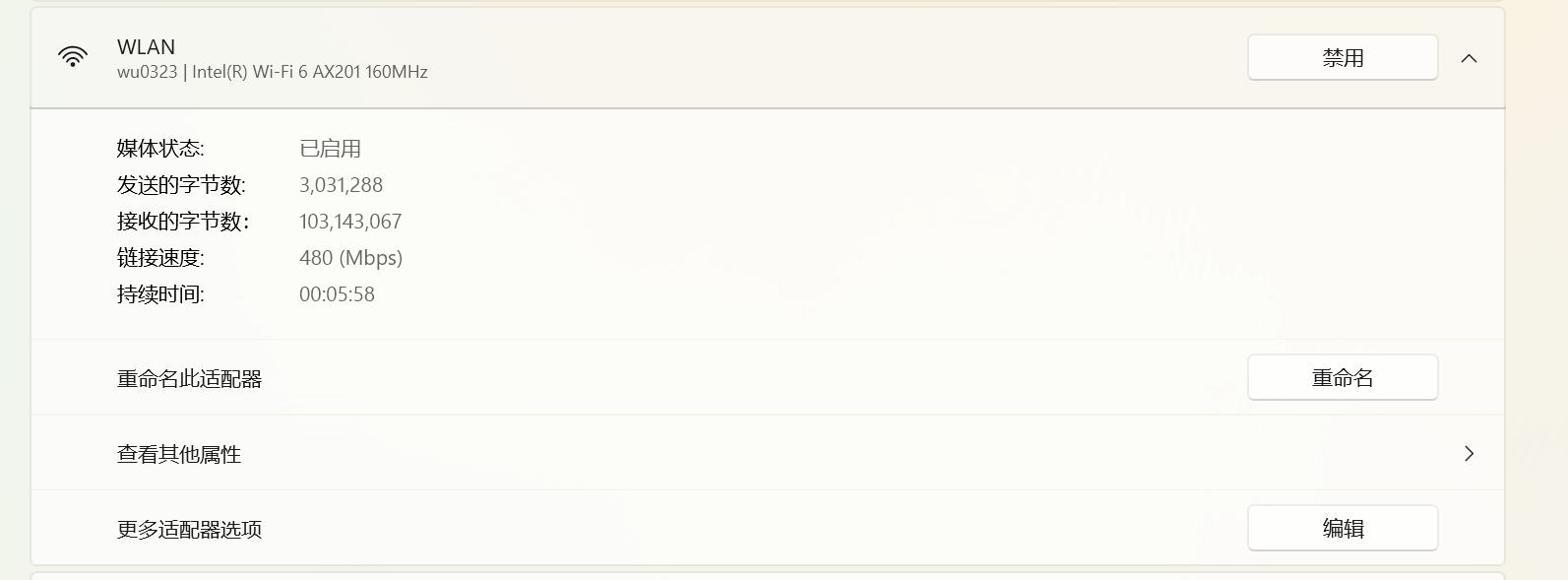
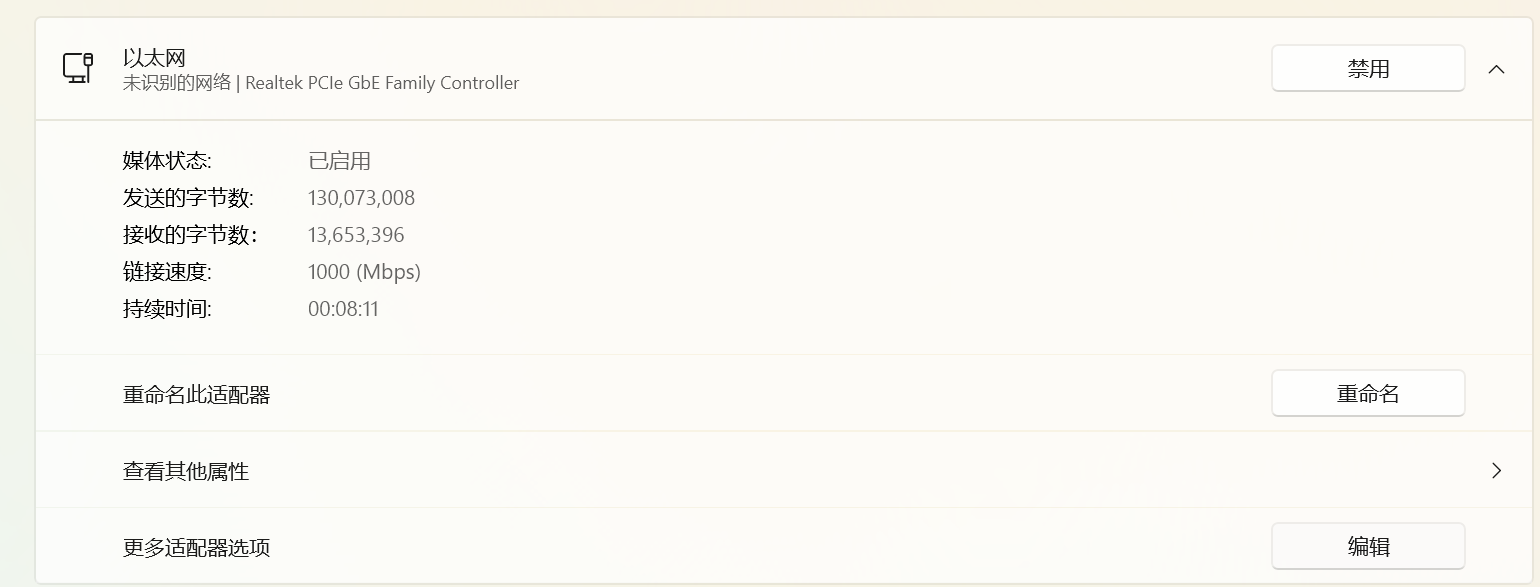
  3. 找到最下面的“以太网”,编辑网络适配器属性(下图中,找到“更多适配器选项”,点击“编辑”):
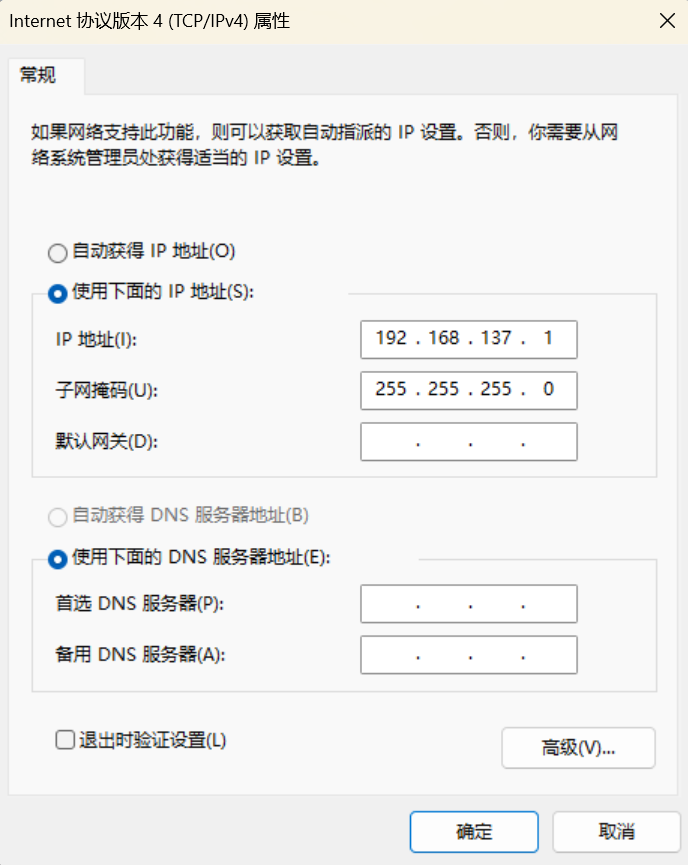
    找到下图所示的IPv4功能,双击打开:
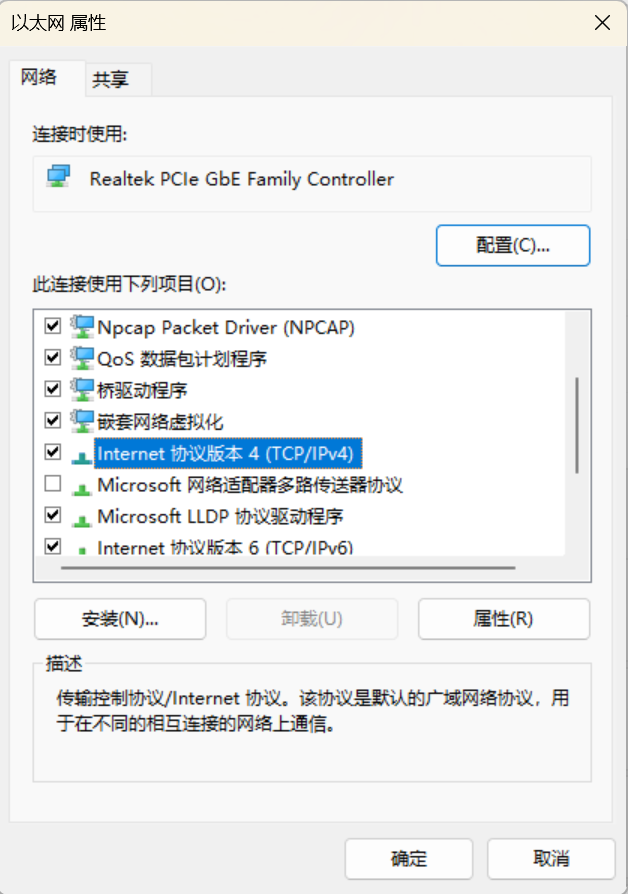
    设置成上图这样,点“确定”保存。

    实际上,应该只需要把Windows端的IP设置成同一网段的IP就可以?

    实际上先设置好WLAN的共享,打开后好像是会自动变成上图这样?如果已经变成这样,不要动,直接退出;如果仍然显示自动获得,可以直接尝试ssh连接试一下,如果不好使再调整。

这下个人电脑这边就好了,剩下需要调整开发板。

2.2 开发板设置

已经提前设置好,这一部分无需远程用户操作。项目中运维负责人需要注意。

2.2.1 静态IP设置

实际上,就是通过以下两条命令来设置网关地址和静态IP地址,并把它加入到开机自动执行的命令里(/etc/profile):

1
2
ifconfig eth0 192.168.137.30 up # IPv4 addr of ethernet0
route add default gw 192.168.137.1 # gw: gateway

实际使用时会遇到权限问题,这时候可以通过设置setuid权限位来解决特定命令的权限问题。具体来说,执行以下命令:

1
2
sudo chmod u+s /usr/sbin/ifconfig
sudo chmod u+s /usr/sbin/route

或者也可以通过修改sudoers文件来实现,但是在这个板子上似乎并不好使,暂不清楚缘由。

所以,现在这个板子在通过网线和电脑直连时,以太网的IPv4地址是192.168.137.30,默认网关是192.168.137.1

2.2.2 解决nmcli自动管理与以上设置冲突的问题

实际连接中会发现,按照以上方法设置开发板虽然在每次开机时可以顺利进入,但是过了一小会就会自动断开连接,并且按照原IP输入重新尝试连接时不成功。经过检查后,发现是因为Network Manager默认会自动配置以太网的IP,所以就会出现当它重新配置IP后导致SSH连接失效的问题。以下给出解决方案。

1
2
3
4
5
6
7
8
9
10
11
12
13
14
15
16
17
18
19
20
21
22
23
24
25
26
27
28
29
30
31
32
33
34
35
36
37
38
39
40
41
42
43
44
45
46
47
48
49
50
51
52
53
54
55
56
57
58
59
60
61
62
63
64
65
66
67
68
69
70
71
72
73
74
75
76
77
78
79
80
81
82
83
84
85
86
87
88
89
90
91
92
93
94
95
96
97
98
99
100
101
102
103
104
105
106
107
108
109
110
(base) root@orangepiaipro:~# nmcli
eth0: connected to Wired connection 1 # 记住此处的以太网名
"eth0"
ethernet (hns3-platform), C0:74:2B:FD:DA:7C, hw, mtu 1500
ip4 default
inet4 192.168.137.118/24
route4 192.168.137.0/24 metric 100
route4 default via 192.168.137.1 metric 100
inet6 fe80::5ee1:4c5d:b5b:38fa/64
route6 fe80::/64 metric 1024

ztksezojiz: connected (externally) to ztksezojiz
"ztksezojiz"
tun, F6:73:45:D2:49:36, sw, mtu 2800
inet4 10.147.19.148/24
route4 10.147.19.0/24 metric 0
inet6 fe80::f473:45ff:fed2:4936/64
route6 fe80::/64 metric 256

wlan0: connected to HUAZHU-Hanting
"Realtek Wi-Fi"
wifi (rtl8821cu), 28:F5:2B:A7:BA:FC, hw, mtu 1500
inet4 192.168.51.66/20
route4 192.168.48.0/20 metric 600
route4 default via 192.168.50.254 metric 600
inet6 fe80::9fa0:1515:8e49:293a/64
route6 fe80::/64 metric 1024

docker0: connected (externally) to docker0
"docker0"
bridge, 4E:DF:DB:0D:51:05, sw, mtu 1500
inet4 172.17.0.1/16
route4 172.17.0.0/16 metric 0

p2p-dev-wlan0: disconnected
"p2p-dev-wlan0"
wifi-p2p, hw

bond0: unmanaged
"bond0"
bond, 7A:9D:C3:16:FE:49, sw, mtu 1500

lo: unmanaged
"lo"
loopback (unknown), 00:00:00:00:00:00, sw, mtu 65536

DNS configuration:
servers: 192.168.137.1
domains: mshome.net
interface: eth0

servers: 210.22.70.3 210.22.84.3

(base) root@orangepiaipro:~# nmcli con show "Wired connection 1" # 网络名超过一个单词需要用引号套住
connection.id: Wired connection 1
connection.uuid: da58fe05-e694-3bc2-a263-10aa9038fa98
connection.stable-id: --
connection.type: 802-3-ethernet
connection.interface-name: eth0
connection.autoconnect: yes
connection.autoconnect-priority: -999
connection.autoconnect-retries: -1 (default)
connection.multi-connect: 0 (default)
connection.auth-retries: -1
connection.timestamp: 1754714736
connection.read-only: no
connection.permissions: --
connection.zone: --
connection.master: --
connection.slave-type: --
connection.autoconnect-slaves: -1 (default)
connection.secondaries: --
connection.gateway-ping-timeout: 0
connection.metered: unknown
connection.lldp: default
connection.mdns: -1 (default)
connection.llmnr: -1 (default)
connection.dns-over-tls: -1 (default)
connection.wait-device-timeout: -1
802-3-ethernet.port: --
802-3-ethernet.speed: 0
802-3-ethernet.duplex: --
802-3-ethernet.auto-negotiate: no
802-3-ethernet.mac-address: --
802-3-ethernet.cloned-mac-address: --
802-3-ethernet.generate-mac-address-mask:--
802-3-ethernet.mac-address-blacklist: --
802-3-ethernet.mtu: auto
802-3-ethernet.s390-subchannels: --
802-3-ethernet.s390-nettype: --
802-3-ethernet.s390-options: --
802-3-ethernet.wake-on-lan: default
802-3-ethernet.wake-on-lan-password: --
802-3-ethernet.accept-all-mac-addresses:-1 (default)
ipv4.method: auto # 看到关键在这里,IPv4的设置是auto模式,且未设置默认的DNS,所以才会出现问题。
ipv4.dns: --
ipv4.dns-search: --
ipv4.dns-options: --
ipv4.dns-priority: 0
ipv4.addresses: --
ipv4.gateway: --
ipv4.routes: --
ipv4.route-metric: -1
ipv4.route-table: 0 (unspec)
ipv4.routing-rules: --
(base) root@orangepiaipro:~# nmcli con mod "Wired connection 1" ipv4.method manual ipv4.addresses 192.168.137.30/24 ipv4.gateway 192.168.137.1 #设置IPv4手动管理,地址为192.168.137.30,网关为192.168.137.1
(base) root@orangepiaipro:~# nmcli con mod "Wired connection 1" ipv4.dns "114.114.114.114 8.8.8.8" # 设置DNS
(base) root@orangepiaipro:~# nmcli con down "Wired connection 1" && nmcli con up "Wired connection 1" # 重启网络
Connection 'Wired connection 1' successfully deactivated (D-Bus active path: /org/freedesktop/NetworkManager/ActiveConnection/154)
Connection successfully activated (D-Bus active path: /org/freedesktop/NetworkManager/ActiveConnection/155)

按照以上步骤配置,就能重新使用SSH连接了。

3. DNS设置

如果使用以太网口共享主机的Internet连接,就会出现一个问题,即在开发板想要使用外部的网络连接时,DNS会失效,于是开发板无法通过外部网络联网。这是因为systemd-resolved服务在自动管理你的DNS,它会将/etc/resolv.conf设置成本机回送地址,也就是一个桩解析器(Stub Resolver),将域名解析请求回送给本机的DNS。一个典型的由以上服务生成的文件如上:

1
2
3
4
5
6
7
8
9
10
11
12
13
14
15
16
17
18
19
20
21
22
23
24
(base) root@orangepiaipro:~# cat /etc/resolv.conf
# This is /run/systemd/resolve/stub-resolv.conf managed by man:systemd-resolved(8).
# Do not edit.
#
# This file might be symlinked as /etc/resolv.conf. If you're looking at
# /etc/resolv.conf and seeing this text, you have followed the symlink.
#
# This is a dynamic resolv.conf file for connecting local clients to the
# internal DNS stub resolver of systemd-resolved. This file lists all
# configured search domains.
#
# Run "resolvectl status" to see details about the uplink DNS servers
# currently in use.
#
# Third party programs should typically not access this file directly, but only
# through the symlink at /etc/resolv.conf. To manage man:resolv.conf(5) in a
# different way, replace this symlink by a static file or a different symlink.
#
# See man:systemd-resolved.service(8) for details about the supported modes of
# operation for /etc/resolv.conf.

nameserver 127.0.0.53
options edns0 trust-ad
search lan

另外,NetworkManager也可能管理你的DNS,从而改变你手动编辑的内容。为了开发板能够顺利切换网络,我们要设置固定的DNS配置。

解决方法

  1. 关闭systemd-resolved

    1
    sudo systemctl disable systemd-resolved --now

在这之前可以先执行sudo systemctl status systemd-resolved命令检查这一服务是否在运行中。

  1. 修改NetworkManager设置

    1
    sudo nano /etc/NetworkManager/NetworkManager.conf

    然后加上:

    1
    2
    [main]
    dns=none

    随后执行:

    1
    sudo systemctl restart NetworkManager

    之后请手动编辑你的/etc/resolv.conf文件,应该就可以在各种网络环境下根据你设置的DNS解析域名。以我的设置为例:

    1
    2
    3
    nameserver 223.5.5.5
    nameserver 8.8.8.8 # Google
    nameserver 114.114.114.114

4. 风扇转速设置

默认的风扇转速并不足以让板子降温,在跑代码的时候散热效果更是让人不能满意。所以需要通过npu-smi设置风扇转速。

1
2
3
sudo npu-smi set -t pwm-mode -d 0 # 0: manual 1: auto
sudo npu-smi set -t pwm-duty-ratio -d 100 # 0: 不动 100: 速度最大
sudo npu-smi info -t pwm-duty-ratio # 查看当前风扇转速

还可以根据以上命令写一些自动化的调整脚本。

5. 配置代理

我使用的是这个仓库中的脚本:https://github.com/nelvko/clash-for-linux-install.git,开发者也可根据喜好自行选择代理软件。

如果初次拉取因没有代理而出现问题,可以使用加速前缀https://gh-proxy.com/ ,也可以在本机下载压缩包解压后通过SSH传入开发板。随后请参考本仓库的README.md

5.1 配置Git代理

在以上这个脚本运行后,Git的代理并没有随之设置好,我们还需要手动配置以下Git的全局代理,从而能够顺利地从Github上拉取代码。

执行以下两行代码,配置HTTP代理:

1
2
git config --global http.proxy http://127.0.0.1:7890 # http代理(Clash的默认端口7890)
git config --global https.proxy https://127.0.0.1:7890 # https代理

随后可以使用这两行命令分别取消代理:

1
2
git config --global --unset http.proxy
git config --global --unset https.proxy

还可以使用以下命令检查代理:

1
2
git config --global --get http.proxy
git config --global --get https.proxy

关于SSH连接的配置方法暂略,开发者可以自行在网上搜索教程。

6. 配置Zerotier虚拟局域网(可选)

在团队合作的时候需要保证每一个成员都能顺利连接到开发板,传统的方法是配置内网穿透。这里我们使用了一种更加便捷的方法——配置Zerotier的VLAN,从而使得大家都能通过私有IP登录到同一开发板。

关于其原理和用户端的配置方法,已经在另一篇文章讲得比较清楚了,这里给出主机端(开发板)配置的命令。

6.1 开发板部署

1
2
3
4
curl -s https://install.zerotier.com | sudo bash
# or
curl -s 'https://raw.githubusercontent.com/zerotier/ZeroTierOne/main/doc/contact%40zerotier.com.gpg' | gpg --import && \
if z=$(curl -s 'https://install.zerotier.com/' | gpg); then echo "$z" | sudo bash; fi

执行完以上任意一条指令后,会出现:

1
2
3
4
5
6
7
*** Enabling and starting ZeroTier service...
Synchronizing state of zerotier-one.service with SysV service script with /lib/systemd/systemd-sysv-install.
Executing: /lib/systemd/systemd-sysv-install enable zerotier-one

*** Waiting for identity generation...

*** Success! You are ZeroTier address [ b4dc320f09 ].

随后记住你要加入网络的ID,并执行以下命令

1
sudo zerotier-cli join xxxxxxxx # Network ID

就可以实现不在同一局域网内的远程连接了。如下图,出现这样的标识证明已经成功加入。

此后如果仍然发现无法连接,需要重启以下zerotier-one的服务。

1
sudo systemctl restart zerotier-one

然后基本上就可以连接了,初次连接/重新配zerotier的时候一般会出现类似这样的提示:
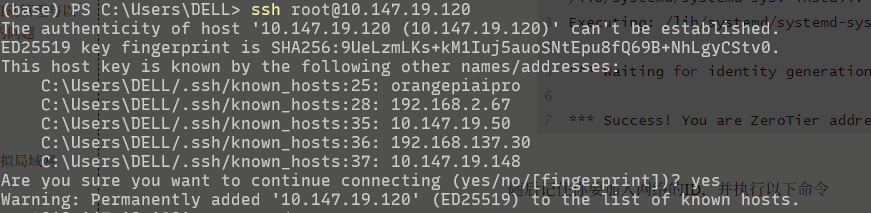
之后就可以正常连接。

7. 设置算力超频(可选)

Orange AIPro默认1GHz的情况下可提供提供的算力为 8 TOPS,可以每秒钟执行 8 万亿次浮点运算。后续可通过官方提供的firmware补丁包超频CPU到1.6GHz,同时可超频AI算力到12TOPS

打开香橙派官网,找到对应型号的资料页面,点击“官方工具——下载”,在百度网盘中找到对应的超频固件包下载到开发板里。这里给出官网链接:

http://www.orangepi.cn/html/hardWare/computerAndMicrocontrollers/service-and-support/Orange-Pi-AIpro.html

下载好固件包后,依次执行以下几行命令:

1
2
chmod +x Ascend310B-firmware-7.3.t10.0.b528-rc-signed-opiaipro-12t-1.6ghz-20240605.run 
./Ascend310B-firmware-7.3.t10.0.b528-rc-signed-opiaipro-12t-1.6ghz-20240605.run --full

提示更新完成后,断电重启系统。重启后使用以下命令切换算力挡位:

1
2
3
(base) root@orangepiaipro:~# npu-smi set -t nve-level -i 0 -c 0 -d 1
Status : OK
Message : The nve-level of the chip is set successfully.

随后再次重启,执行以下命令,如果“aicore freq”像下面一样变成了“750”,那么就代表升级成功。

1
2
(base) root@orangepiaipro:~# grep "aicore freq" /var/log/npu/slog/device-0/device-0*
[INFO] LPM(-1,null):1970-01-01-00:00:15.964000 [avs] [AvsProfileLimitUpdate 55] profile[1] aicore freq[750] cpu freq[1600] config done

8. 升级昇腾CANN工具包和内核

此网页中下载资源,因为无法直接用wgetcurl获取,所以建议连接外部显示屏使用桌面环境下载。(这类情况下软件包默认被下载到/home/HwHiAiUser/Downloads目录中)

下载好后依次执行以下命令(示例):

1
2
3
4
5
cd /home/HwHiAiUser/Downloads
chmod +x Ascend-cann-toolkit_8.2.RC1_linux-aarch64.run
chmod +x Ascend-cann-kernels-310b_8.2.RC1_linux.run
./Ascend-cann-toolkit_8.0.RC2_linux-aarch64.run --install --install-for-all --quiet
./Ascend-cann-kernels-310b_8.0.RC2_linux.run --install --install-for-all --quiet

安装完成后,检查用户.bashrc里是否存在以下这一行命令:

1
source /usr/local/Ascend/ascend-toolkit/set_env.sh

如果没有,请执行以下命令添加环境变量:

1
2
echo 'source /usr/local/Ascend/ascend-toolkit/set_env.sh' >> ~/.bashrc
source ~/.bashrc

9. 设置Control CPU工作数量(可选)

开发板使用的昇腾 SOC 总共有 4 个 CPU,这 4 个 CPU 既可以设置为control CPU,也可以设置为 AI CPU。默认情况下,control CPU 和AI CPU 的分配数量为3:1。使用 npu-smi info 命令可以查看下 control CPU 和 AI CPU 的分配数量。

1
2
3
4
5
(base) HwHiAiUser@orangepiaipro:~# npu-smi info -t cpu-num-cfg -i 0 -c 0
Current AI CPU number : 1
Current control CPU number : 3
Current data CPU number : 0
(base) HwHiAiUser@orangepiaipro:~#

在模型转换等过程中,我们暂时不需要设置AI CPU,所以可以把所有CPU都设置成control CPU,等到需要AI CPU的时候再切换回来。执行以下命令:

1
npu-smi set -t cpu-num-cfg -i 0 -c 0 -v 0:4:0

随后执行reboot重启,完成变更。

10. 设置交换内存(可选)

  1. 创建swap文件

    1
    fallocate -l 32G /swapfile
  2. 修改文件权限

    1
    chmod 600 /swapfile
  3. 设置成swap空间

    1
    mkswap /swapfile
  4. 启用swap

    1
    swapon /swapfile
  5. 如果需要开机自启,请执行以下命令:

    1
    echo '/swapfile none swap sw 0 0' | tee -a /etc/fstab
  6. 查看swap状态

    1
    free -h

二、模型工作

1. 准备onnx模型

有两种方式获得示例模型。一是克隆YOLOv10的Github仓库,并使用ultralytics的转换工具将.pt格式的模型转换成onnx格式(此处具体细节可以参考仓库的README.md文件),二是可以直接从官方的release界面下载它提供的onnx格式的模型文件。具体步骤略。

2. 转换成om格式模型

使用昇腾自带的atc工具。执行命令:

1
atc --model=yolov10m.onnx --framework=5 --output=yolov10m_310B4 --input_shape="images:1,3,640,640"  --soc_version=Ascend310B4

可能会碰见如下的提示,但是不代表转化失败,无需担心:

1
2
3
4
(base) HwHiAiUser@orangepiaipro:~/Codes/yolov10-om/models$ atc --model=yolov10m.onnx --framework=5 --output=yolov10m_310B4 --input_shape="images:1,3,640,640" --soc_version=Ascend310B4 
ATC start working now, please wait for a moment.
.........Warning: tiling offset out of range, index: 32 ............... ATC run success, welcome to the next use.
W11001: [PID: 23383] 2025-08-27-20:57:16.972.690 Op [/model.23/Mod] does not hit the high-priority operator information library, which might result in compromised performance. W11001: [PID: 23383] 2025-08-27-20:57:16.980.726 Op [/model.23/Div] does not hit the high-priority operator information library, which might result in compromised performance.

3. 安装ACLLite-python

可以参考仓库链接中的官方教程。

实际安装过程中不能原封不动按照教程来,几处需要注意的操作总结如下:

  1. 先在~/下克隆下来这个仓库,再执行教程中的操作

  2. 执行这一步时:

1
2
# 安装ffmpeg
sudo apt-get install -y libavformat-dev libavcodec-dev libavdevice-dev libavutil-dev libswscale-dev libavresample-dev

  需要把最后一个库改成libswresample-dev

  1. 执行这一步时:
1
python3 -m pip install av==6.2.0

  会出现版本不兼容的问题。因此命令需要去掉版本号,直接让pip选择合适版本安装即可。

4. 使用ACLLite-python进行推理

4.1 构建项目目录

迁移过来的项目的结构可以自行决定,我们使用的主框架代码来自于昇腾社区用户“蹦蹦炸弹max”仓库

基于此代码,我们的项目目录结构应为以下所示:

1
2
3
4
5
6
7
8
9
10
11
12
13
14
15
16
17
18
19
20
21
22
23
(base) root@orangepiaipro:~/Codes# cd yolov10-om/
(base) root@orangepiaipro:~/Codes/yolov10-om# tree -A
.
├── __pycache__
│ ├── classes.cpython-39.pyc
│ └── utils.cpython-39.pyc
├── classes.py
├── data
│ ├── video0.mp4
│ ├── video1.mp4
│ └── video2.mp4
├── models
│ ├── yolov10m.onnx
│ └── yolov10m_310B4.om
├── outputs
│ ├── output-20250827221149.mp4
│ ├── output-20250827222931.mp4
│ └── output-20250827223426.mp4
├── utils.py
└── yolov10_acllite.py

4 directories, 13 files

  • data/:待推理数据,可以是图片/视频;
  • outputs/:输出结果;
  • classes.py:类别标签文件;
  • utils.py:保存了图像预处理和结果可视化的代码;

4.2 尝试推理

首先确保已经将ACLLite库复制到应有的位置。重新执行一遍以下命令:

1
cp -r ${HOME}/ACLLite/python ${THIRDPART_PATH}

然后,打开你的yolov10_acllite.py所在的目录,在确保yolov10_acllite.py已经设置好了对应的输入样本(图片/视频),且data/下有对应的数据文件后,执行python yolov10_acllite.py这一命令。得到以下提示:

1
2
3
4
5
6
7
8
9
10
11
12
13
14
15
16
17
18
19
(base) root@orangepiaipro:~/Codes/yolov10-om# python3 yolov10_acllite.py
[INFO] init resource stage:
[INFO] Init resource success
[INFO] Init model resource start...
[INFO] AclLiteModel create model output dataset:
[INFO] malloc output 0, size 7200
[INFO] Create model output dataset success
[INFO] Init model resource success
Processing frames: 100%|██████████████████████████| 649/649 [01:31<00:00, 7.12frame/s]
[INFO] preprocess time: 3394.7649999999994 ms
[INFO] infer time: 39564.448999999986 ms
[INFO] postprocess time: 1214.6170000000016 ms
[INFO] acl resource release all resource
[INFO] dvpp resource release success
[INFO] AclLiteModel release source success
[INFO] acl resource release stream
[INFO] acl resource release context
[INFO] Reset acl device 0
[INFO] Release acl resource success

就说明成功了!可以在outputs/中查看输出结果。

三、参考内容

[1] 基于香橙派AI Pro的yolov10模型推理迁移

[2] 昇腾ACLLite库gitee主页.